 操作マニュアル
はじめに
デイズツアーは、360°カメラで撮った写真から、閲覧者が部屋の中を歩けるバーチャルツアーを作るサービスです。作ったツアーはURL・QRコード・ホームページへの埋め込みで公開できます。
3つのURL
| サービス紹介 | https://datez-tour.com/ 料金・機能のご案内ページです |
| 管理画面 | https://app.datez-tour.com/ ツアーを作る画面です。ブックマークしてお使いください |
| このマニュアル | https://datez-tour.com/manual/ |
【注意】アプリの名前をお間違えなく。リモート撮影に使うのは、カメラ本体を操作する公式アプリ 「RICOH THETA」です。
名前のよく似た 「RICOH THETA+」(撮った画像を編集するアプリ)や 「THETA360」(撮った画像を共有するサービスのアプリ)では、カメラのシャッターを切れません。App Store や Google Play で「RICOH THETA」を検索し、アプリ名がちょうど「RICOH THETA」のものをお選びください。
ご用意いただくもの
- 360°カメラ(RICOH THETA シリーズを推奨)と三脚
- パソコン(管理画面の操作用。Google Chrome を推奨します)
- スマートフォン(撮影のリモート操作、動画の投稿に使います)
設定はパソコン、確認と共有はスマートフォン。ホットスポットの配置や画像の取り込みはパソコンでの操作を前提にしています。スマートフォンでも管理画面は開けますが、画像処理が重く時間がかかります。
お申し込み
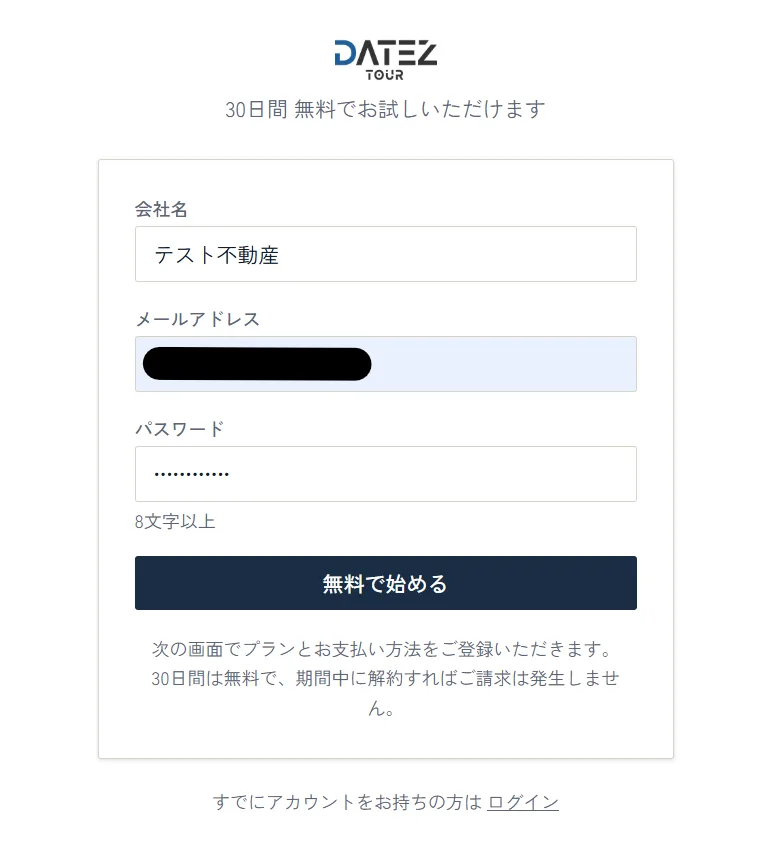
お申し込みはご自身でお手続きいただけます。当社への連絡やお見積りは不要です。30日間は無料で、期間内に解約されればご請求は発生しません。
手順
- サービス紹介ページの 30日間無料で試す を押します
- 会社名・メールアドレス・パスワードを入力してアカウントを作ります
- プランを選びます(あとから変更できます)
- クレジットカードを登録します
- 登録が終わると管理画面が開きます。ここから30日間が無料期間です
プランの選び方
プランは同時に公開できる物件数で分かれています。成約・募集終了した物件を非公開に戻すと枠が空くため、年間の取扱件数ではなく「常時いくつ公開しているか」でお選びください。
| プラン | 月額(税込) | 公開できる物件 | ご利用人数 |
|---|---|---|---|
| エントリー | 3,278円 | 5件 | 無制限 |
| ライト | 5,500円 | 10件 | 無制限 |
| スタンダード | 13,200円 | 30件 | 無制限 |
| プロ | 27,500円 | 100件 | 無制限 |
| 管理会社 | 49,500円 | 300件 | 無制限 |
スタンダード以上では売主向け販売活動レポートとショート動画が、プロ以上では公開ツアーからの提供元表示の非表示が追加されます。年払いを選ぶと2ヶ月分無料(10ヶ月分の金額)になります。
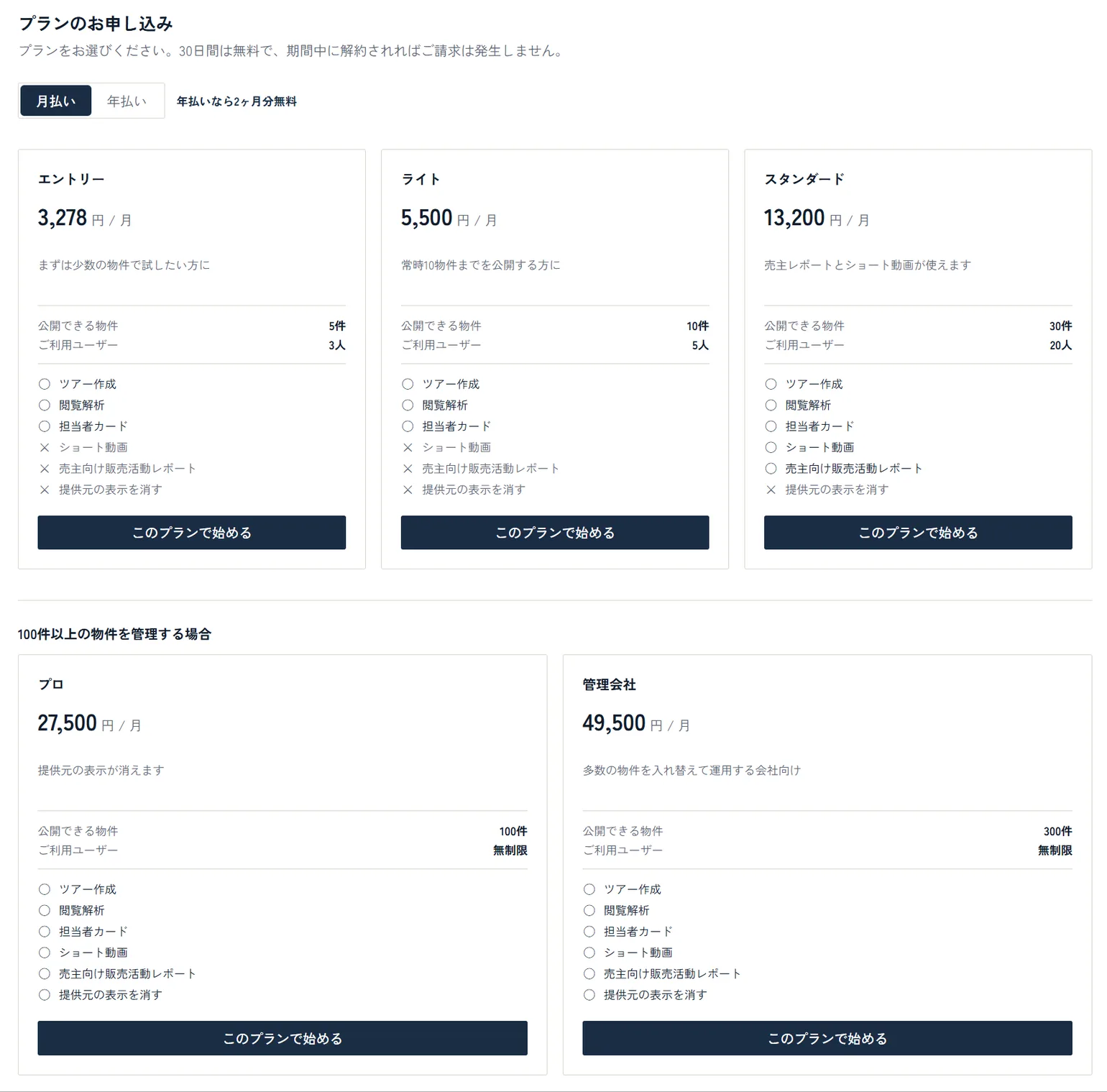
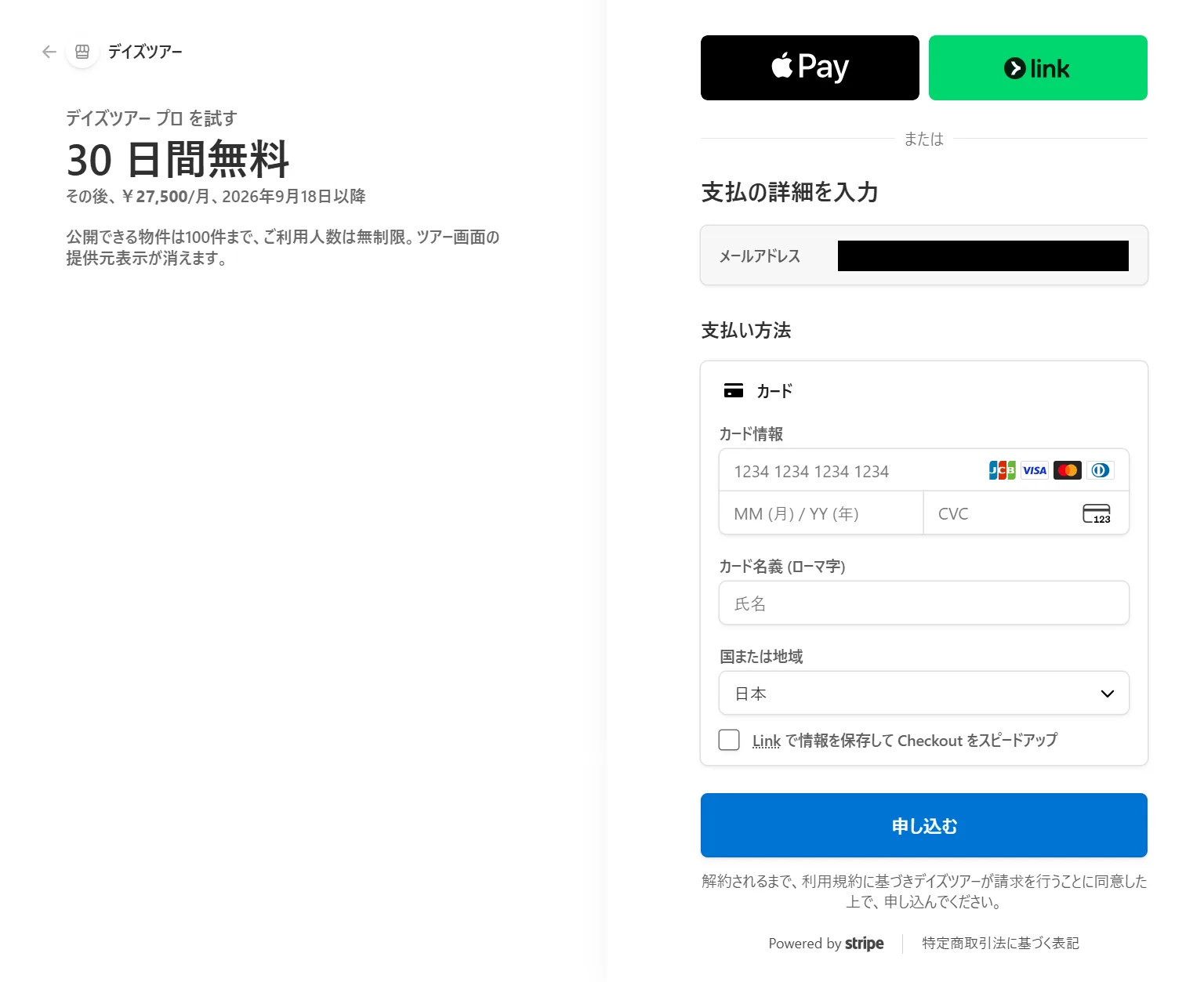
画面の上に Apple Pay や Link のボタンが出ることがあります。これはお使いの端末・ブラウザや、以前のご利用状況によって変わるため、表示されない場合もあります。表示されないときは、下の「カード情報」の欄に直接ご入力ください。どちらでお支払いいただいても、ご契約の内容は変わりません。
・お支払いはクレジットカードのみです。銀行振込・請求書払いには対応しておりません。
・初期費用・オプション料金・従量課金はありません。月額以外の費用はかかりません。
・最低利用期間はありません。
・無料期間中も、お選びいただいたプランの機能をすべてお使いいただけます。公開できる物件数も、そのプランの上限がそのまま適用されます。
・ショート動画と売主向け販売活動レポートは、エントリー・ライトをお選びの場合でも無料期間中はお試しいただけます。
無料期間の残りを確認する
管理画面の上部に、無料期間の残り日数が表示されます。無料期間が終わると、選んだプランの初回のお支払いが行われます。

ログインする
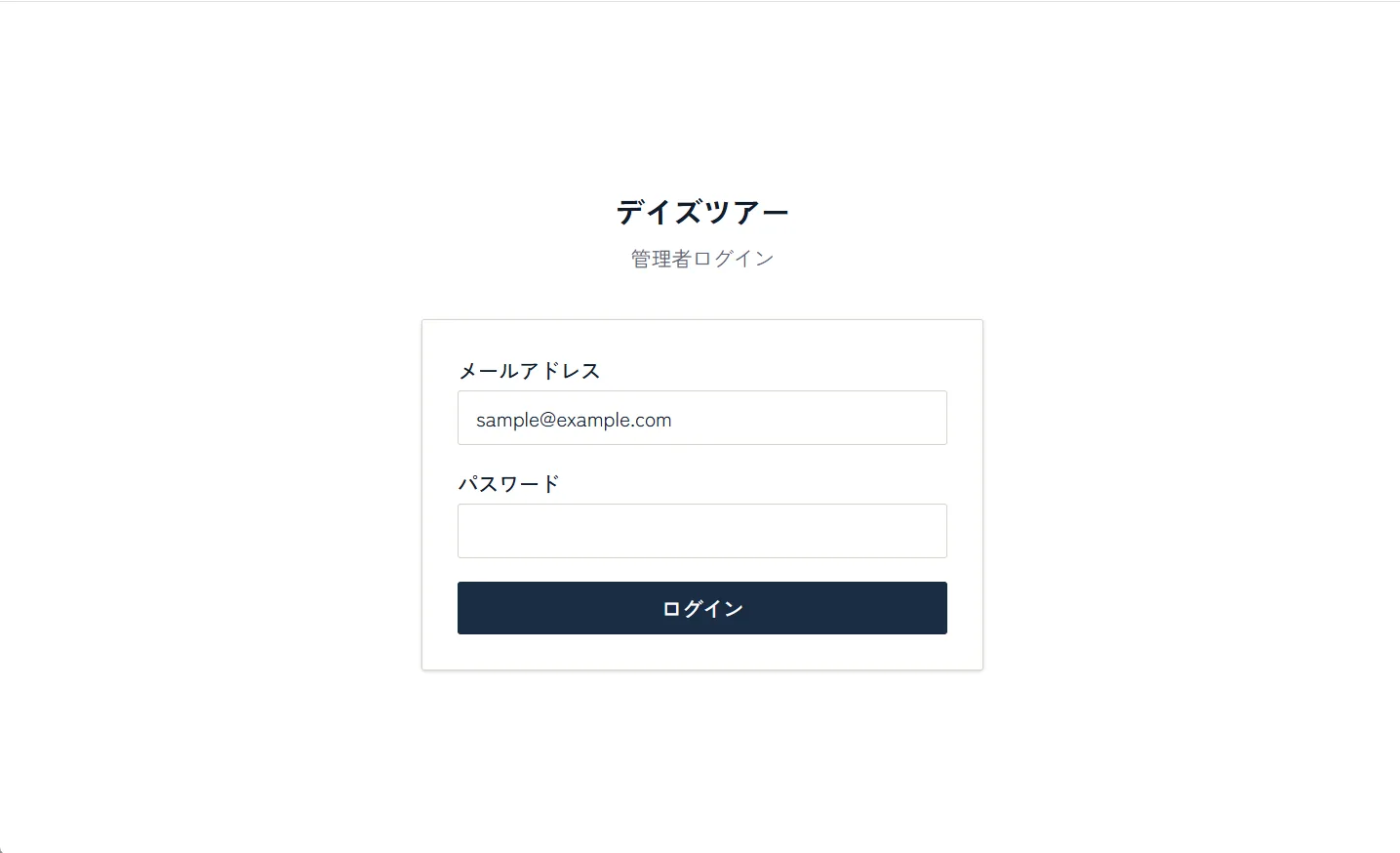
- https://app.datez-tour.com/ を開きます
- お申し込み時のメールアドレスとパスワードを入力します
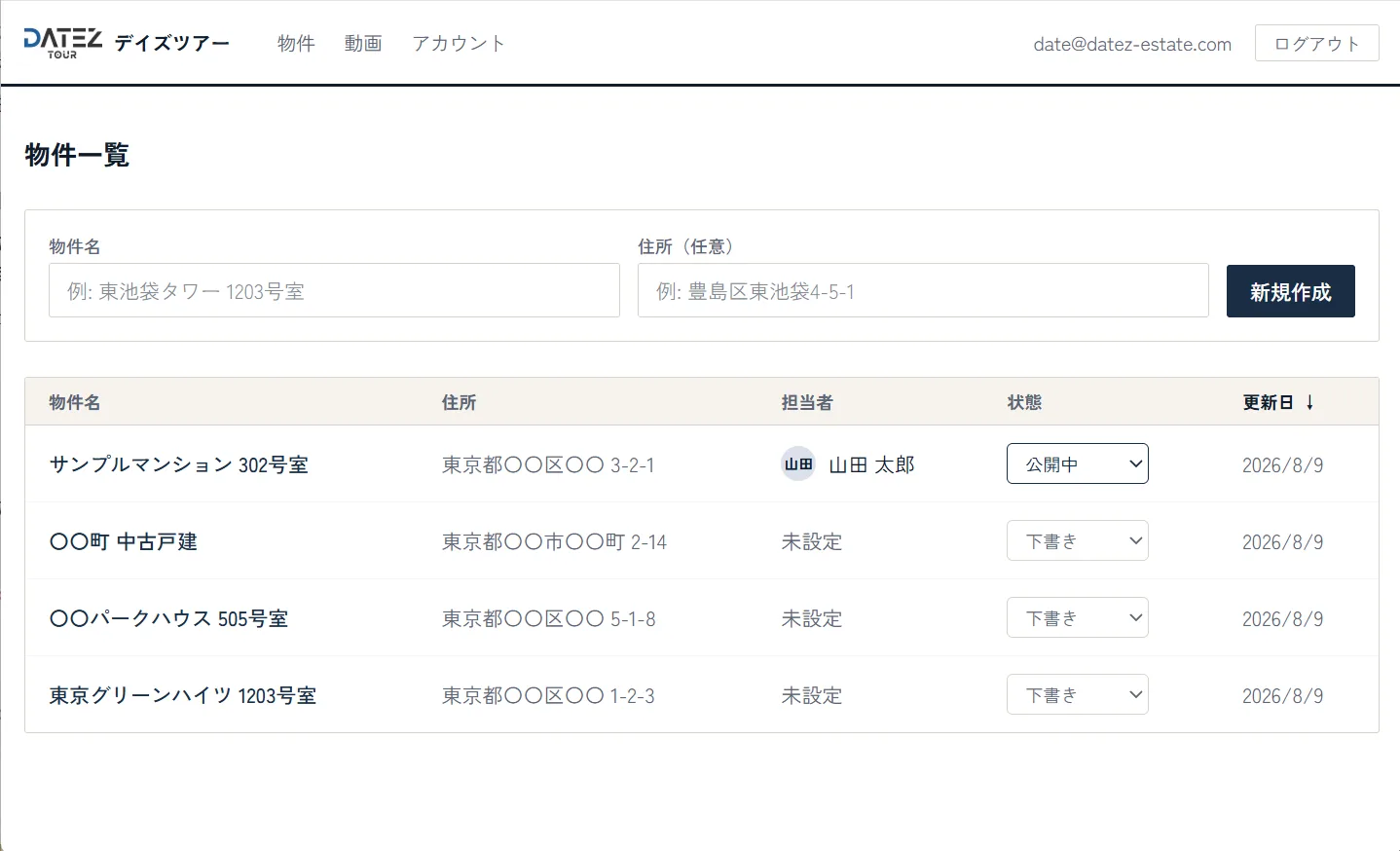
- 最初に表示されるのが物件一覧です。以後の操作はすべてここから始まります
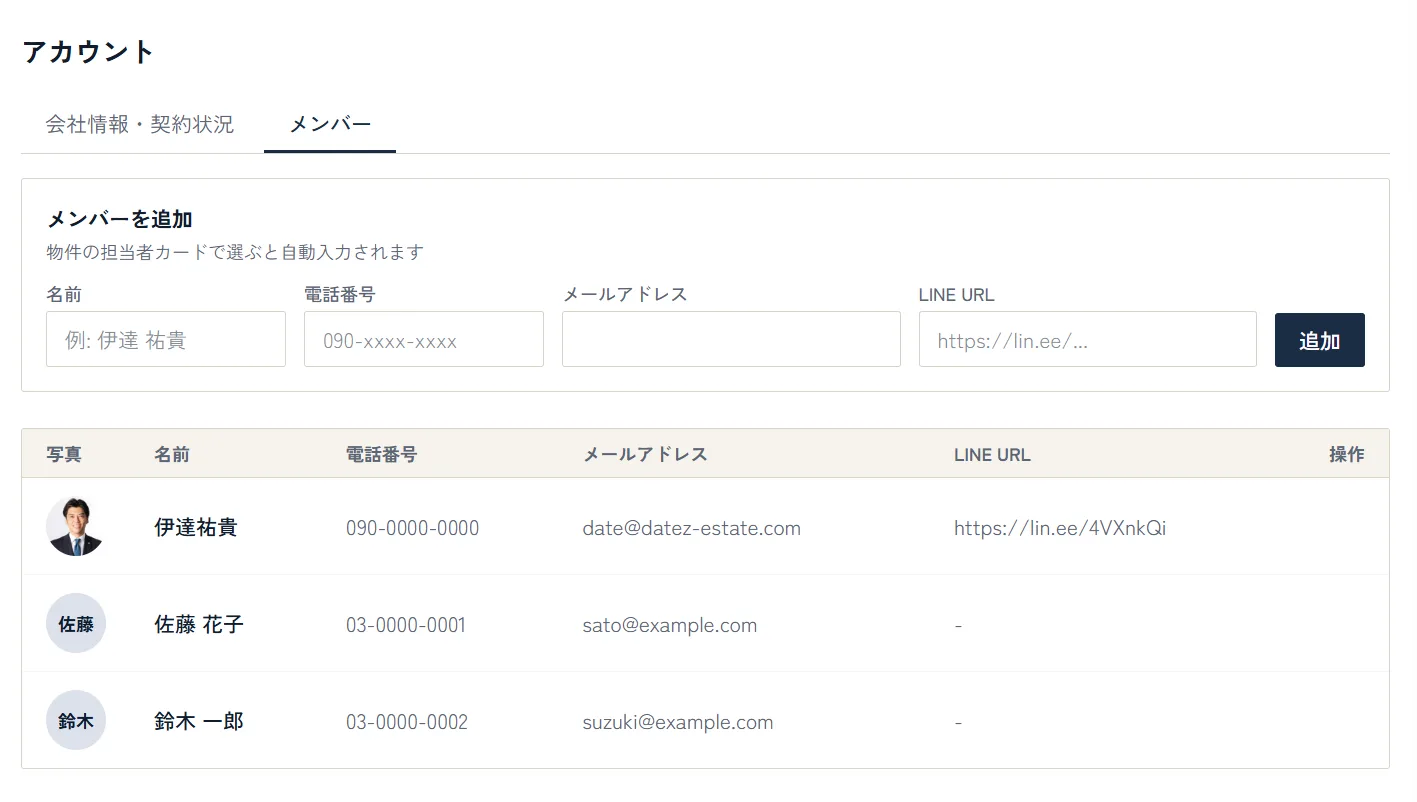
メンバーを追加する
担当者を追加するときは アカウント → メンバー から登録します。ここに登録しておくと、物件ごとの担当者カードを選ぶだけで名前・電話番号・メールアドレス・顔写真が入ります。担当者が変わっても、物件ごとに入力し直す必要はありません。
管理画面の見取り図
画面の上に 物件 動画 アカウント の3つがあります。物件を開くと、その物件のタブが並びます。
| タブ | やること |
|---|---|
| 概要 | 360°画像の取り込み、物件名・状態、担当者カード、撮影用リンクの発行 |
| シーン | 部屋名の変更、並べ替え、開始シーンの指定、ホットスポット編集へ |
| 動画 | SNS用の縦型ショート動画を作る(スタンダード以上) |
| 間取り図 | 間取り図を登録し、撮影位置にピンを置く |
| 共有 | 公開URL・パスワード付きリンク・埋め込みコード・QRコードの発行 |
| 解析 | 閲覧数、平均閲覧時間、部屋ごとの関心度 |
| 売主レポート | 売主向けの販売活動報告を作って送る(スタンダード以上) |
| プレビュー | 公開前に、閲覧者と同じ画面で確認する |
撮影の準備
| 機材 | 目安 | 備考 |
|---|---|---|
| 360°カメラ | RICOH THETA シリーズ | RICOH THETA X の場合、実売約10万円(2026年8月時点・メーカー直販サイト)。お手持ちの機種でも、360°の1枚画像(equirectangular形式のJPEG)が出力できれば使えます |
| 三脚 | 高さ140cm程度 | 脚が細いほど床への写り込みが小さくなります |
| スマートフォン | お手持ちのもの | カメラの公式アプリ「RICOH THETA」でリモート撮影します。撮影者が写り込みません |
撮影する枚数は、マンション1室であれば8〜12枚が目安です。
物件を登録する
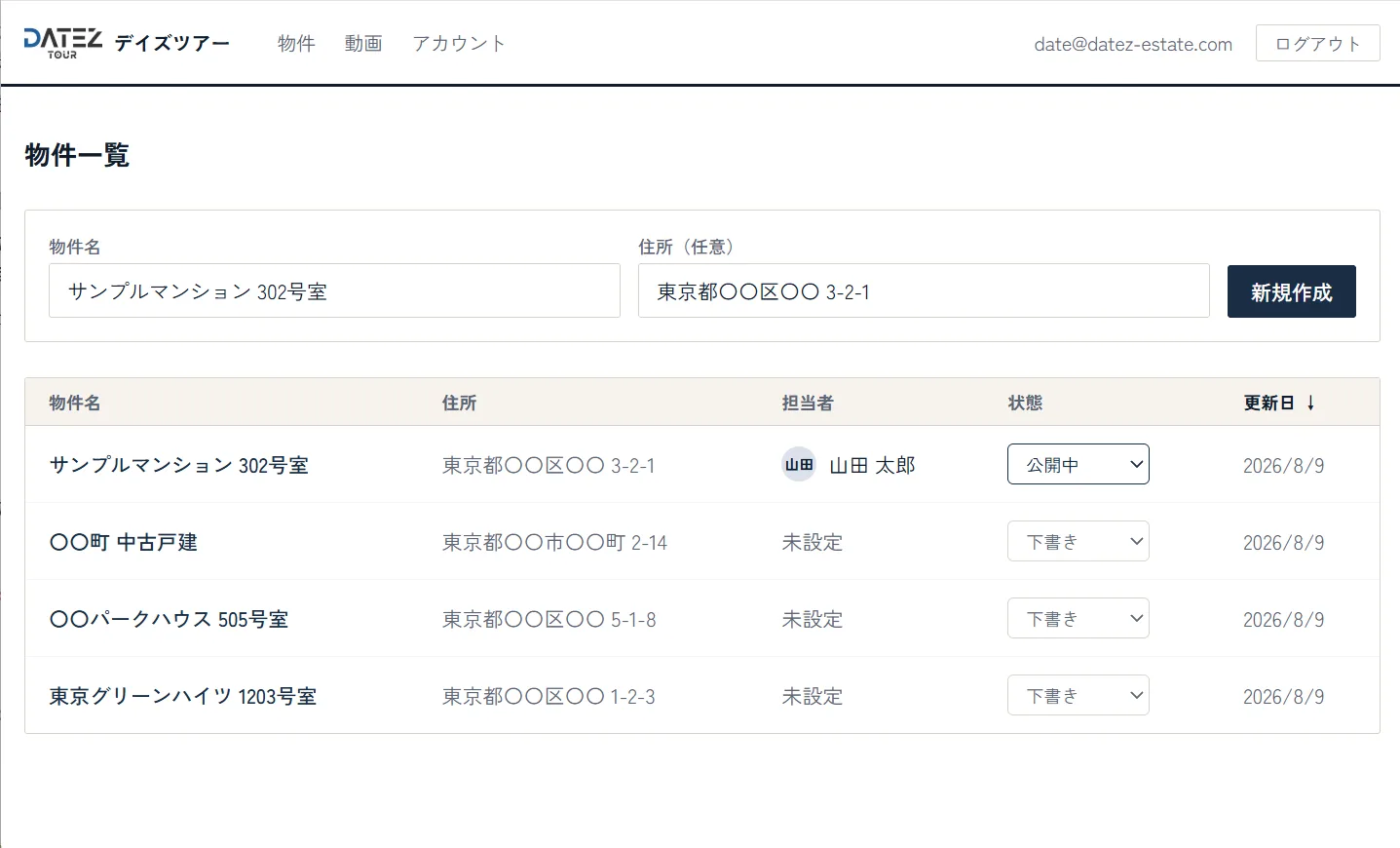
- 物件一覧の 新規作成 を押します
- 物件名を入力して保存します(住所・メモは後からでも構いません)
- 作成した物件が開きます。ここからタブを進めていきます
状態(下書き・公開中・アーカイブ)
| 下書き | 作成中。共有リンクを開いてもツアーは表示されません。プランの件数には数えません |
| 公開中 | 共有リンクからツアーが見られる状態。この状態の物件だけがプランの件数に数えられます |
| アーカイブ | 成約・募集終了した物件の保管用。件数には数えません |
成約後に下書きかアーカイブに戻すと枠が空きます。データは残るので、再度売り出すときは公開中に戻すだけで元のURLが復活します。
公開の上限に達すると、新しく公開しようとしたときに止まります。すでに公開中のツアーが止まることはありませんので、お客様に配ったURLが突然見られなくなる心配はありません。
360°画像を取り込む
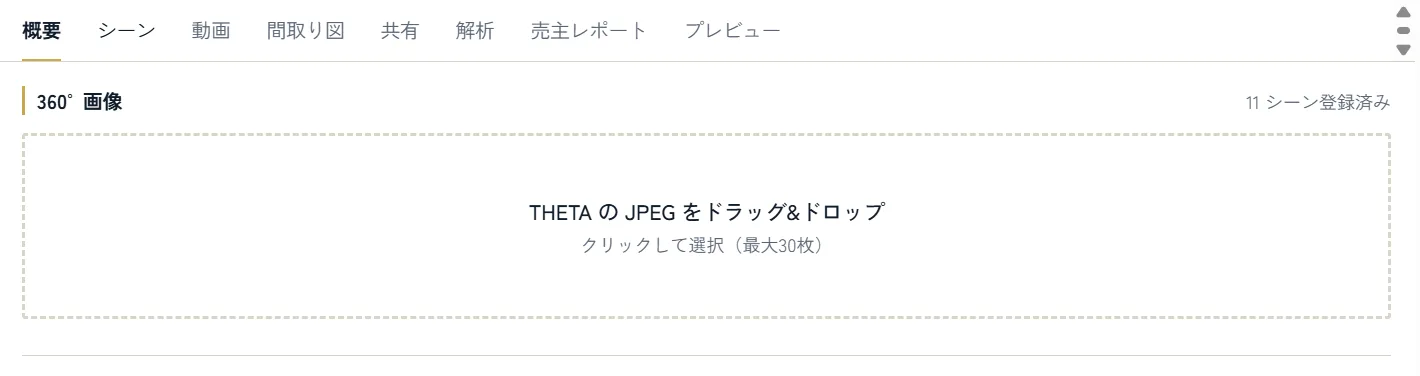
- 物件の 概要 タブを開きます
- いちばん上の「360°画像」の枠に、撮影したJPEGをドラッグ&ドロップします
- 取り込みが終わると、各画像が「シーン」として登録されます
取り込みの間に、次の処理が自動で行われます。
- 表示用・プレビュー用・一覧用の3サイズへの変換
- 明るさ・コントラスト・彩度の自動補正と、輪郭のシャープ処理
取り込み中は、そのタブを開いたままにしてください。画像の変換はお使いのパソコンの中で行っています。別のタブに切り替えると処理が遅くなります。1枚あたり数十秒、10枚で数分が目安です。
現場と事務所で分けて作業する
撮影する人と、ツアーを組み立てる人を分けられます。撮影者はログイン不要で、送られたURLを開いて写真を送るだけです。アルバイトや協力業者に撮影だけを頼むときにお使いください。
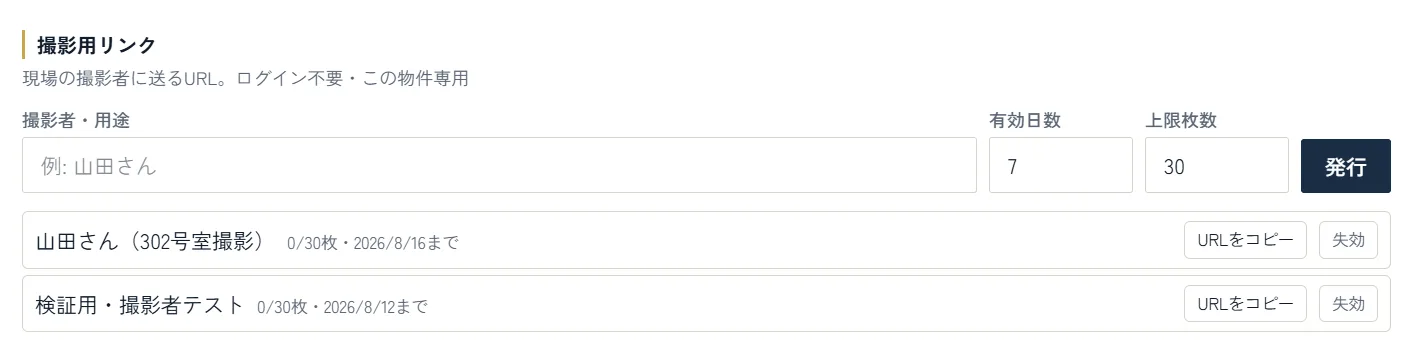
事務所側:リンクを発行する
- 物件の 概要 タブの「撮影用リンク」で、撮影者名・有効日数・上限枚数を入れて 発行 を押します
- URLをコピー して、LINEやメールで撮影者に送ります
現場側:写真を送る
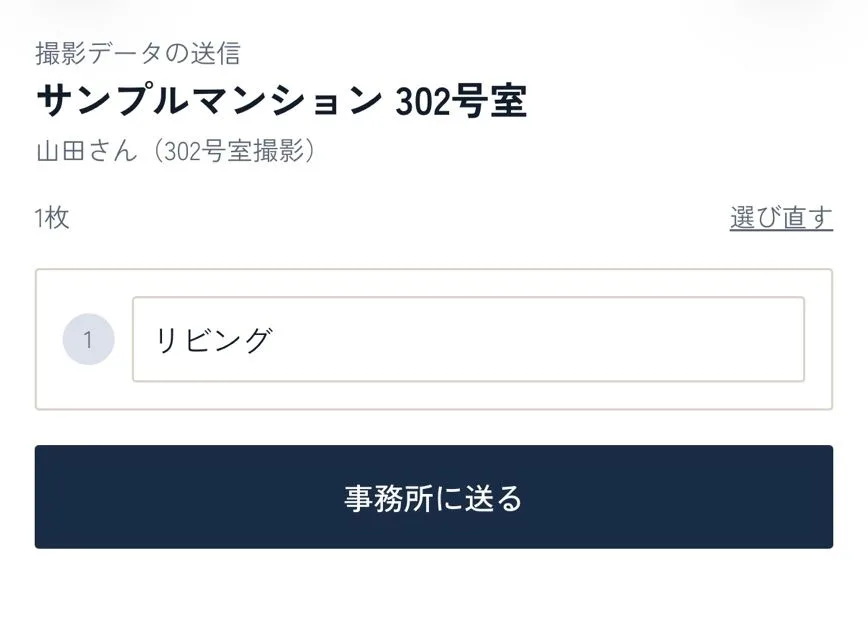
- 受け取ったURLをスマートフォンで開きます
- 撮影した360°画像を選び、部屋名(リビング・洋室1 など)を入力します
- 送信すると、事務所の担当者にメールで通知が届きます
事務所側:取り込む
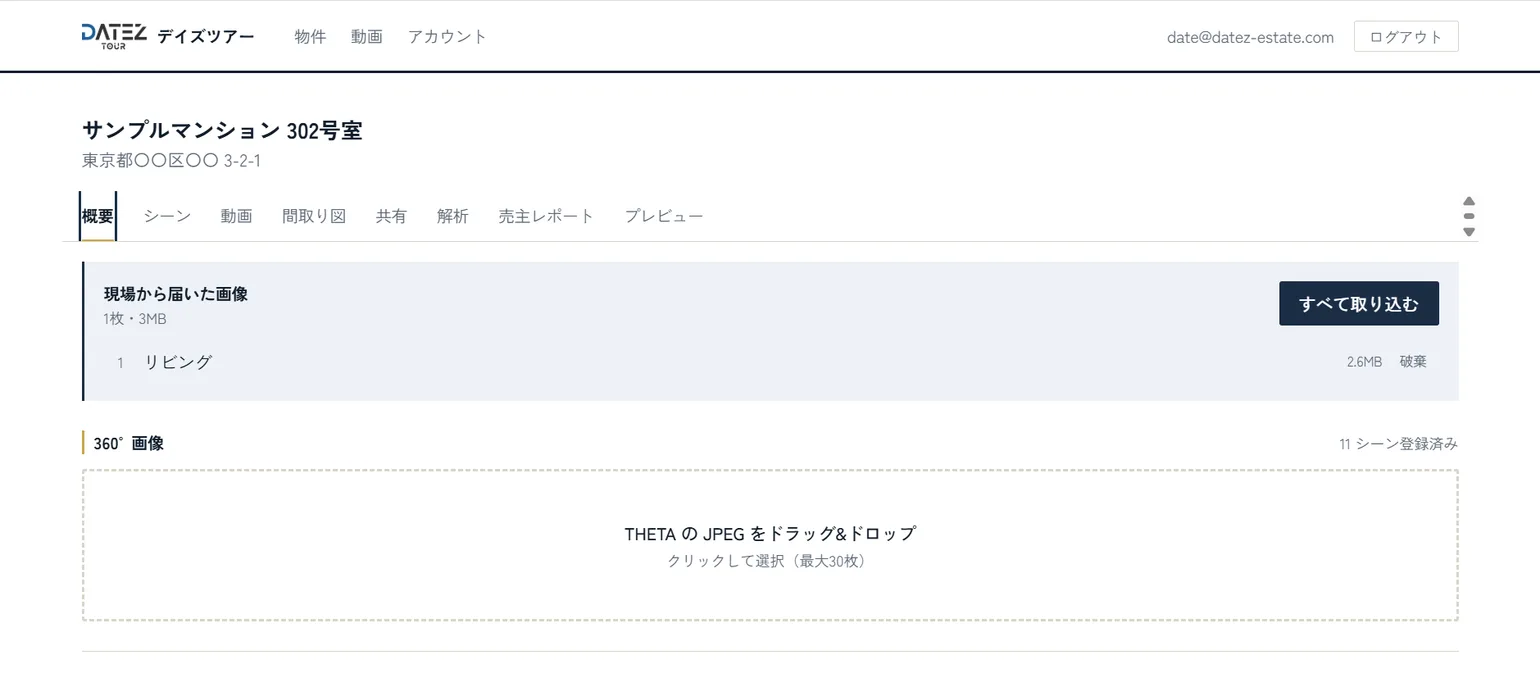
物件の 概要 タブの上に「現場から届いた画像」が表示されます。内容を確認して すべて取り込む を押すと、通常のアップロードと同じ処理が行われてシーンになります。不要なものは 破棄 できます。
リンクには有効日数と上限枚数を設定できます。撮影が終わったら 失効 を押すと、それ以降そのURLは使えなくなります。リンクは物件ごとに発行されるため、他の物件の画像が混ざることはありません。
シーンを整える
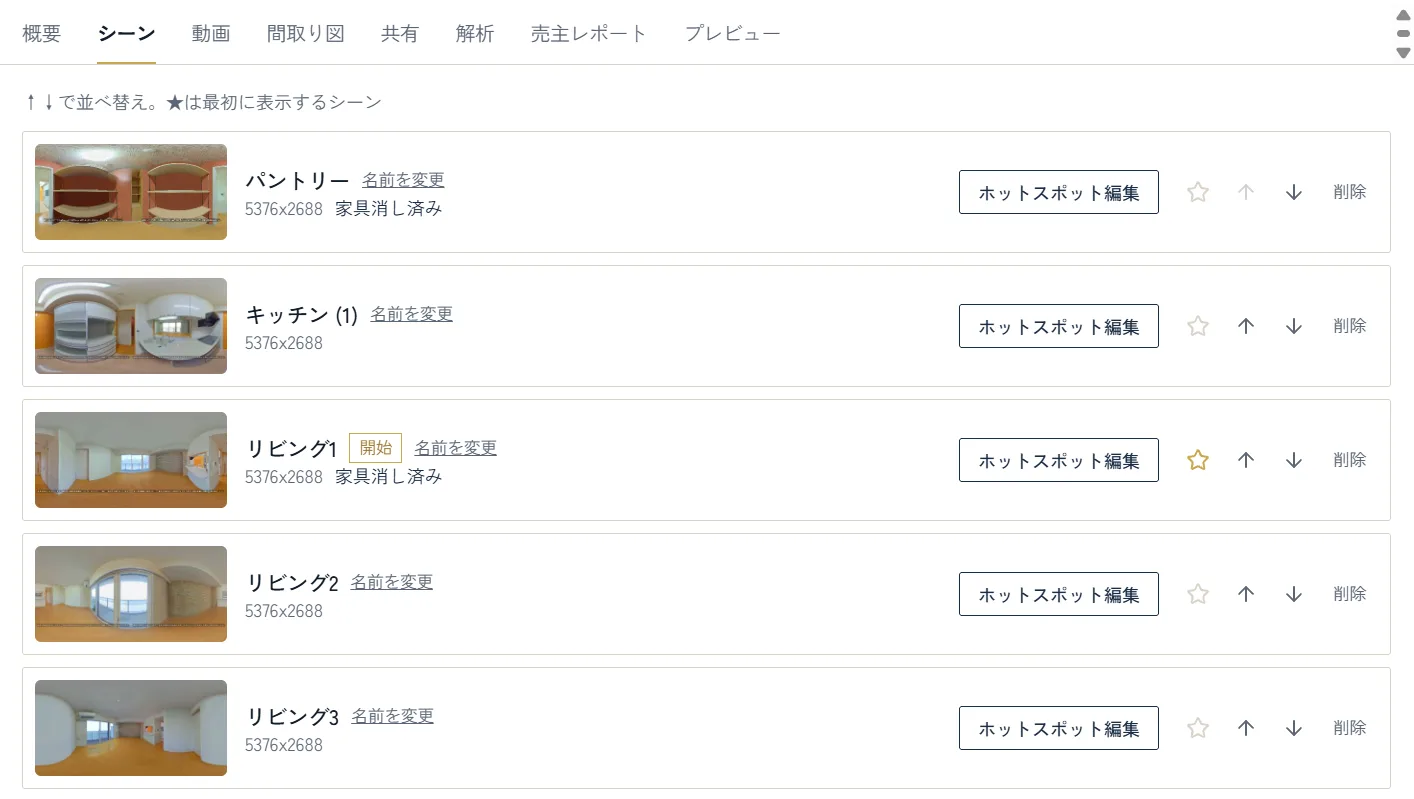
物件の シーン タブで、取り込んだ画像を1つずつ整えます。
| 名前を変える | 名前を変更 を押して「リビング」「洋室1」などに直します。この名前が閲覧者にも表示されます |
| 並べ替える | 右側の ↑ ↓ で順番を入れ替えます。玄関から順路どおりに並べると、閲覧者が迷いません |
| 開始シーンを決める | ★ を押したシーンが、ツアーを開いたときに最初に表示されます。いちばん広く見える部屋を選ぶのが効果的です |
| 削除する | ゴミ箱の印から削除します。撮り直した画像は、削除してから新しく取り込んでください |
移動ポイントを置く
部屋どうしをつなぐと、閲覧者が実際に歩いているようにツアーを進めます。
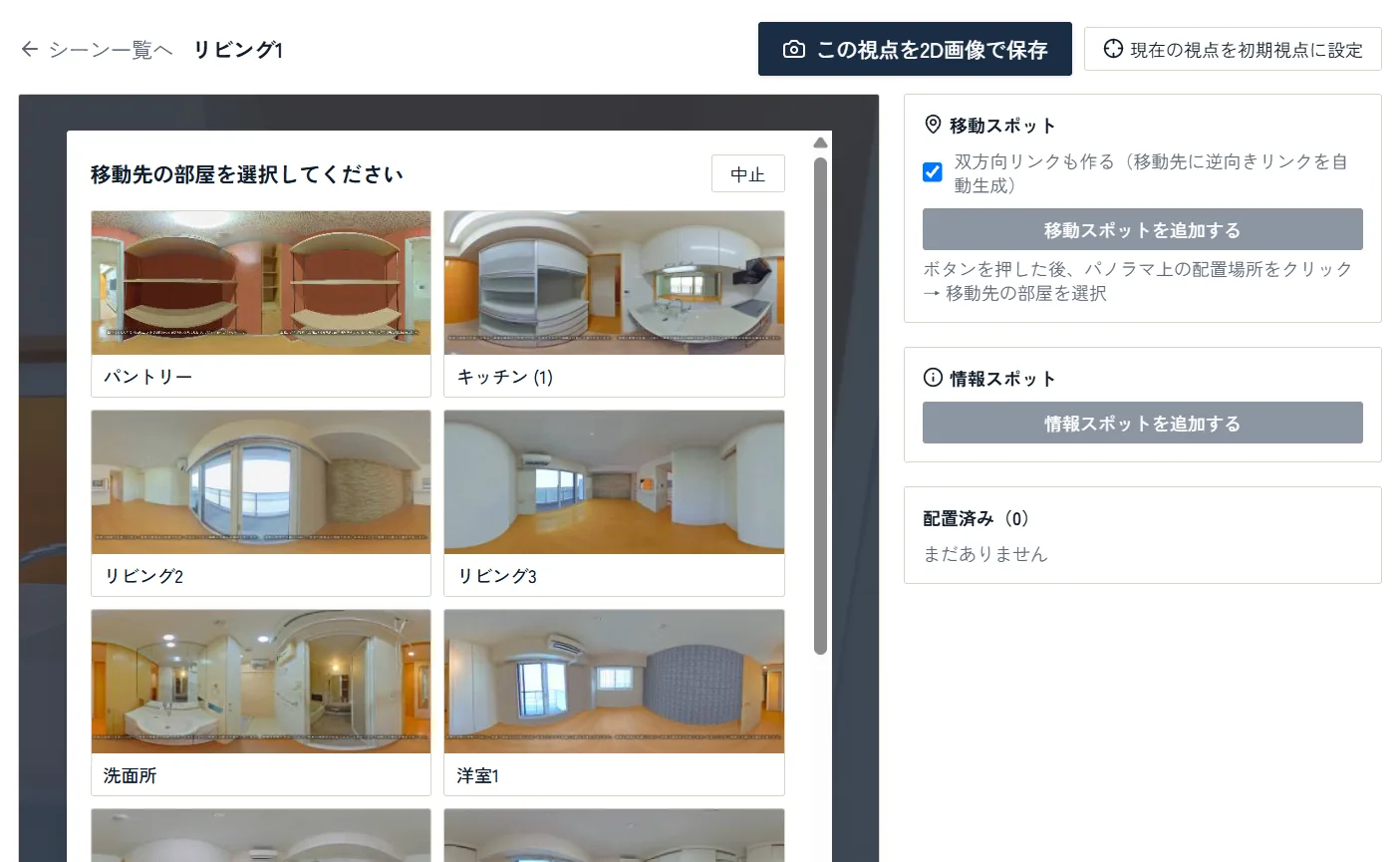
- シーン タブで、編集したいシーンの ホットスポット編集 を押します
- 360°画像の上で、ドアや通路の位置をクリックします
- 移動先のシーンを選びます。逆向きのリンク(戻る経路)も自動で作られます
説明を出したい場所には、情報ポイントを置けます(例:「食洗機付き」「ここから富士山が見えます」)。閲覧者がクリックすると文章が表示されます。
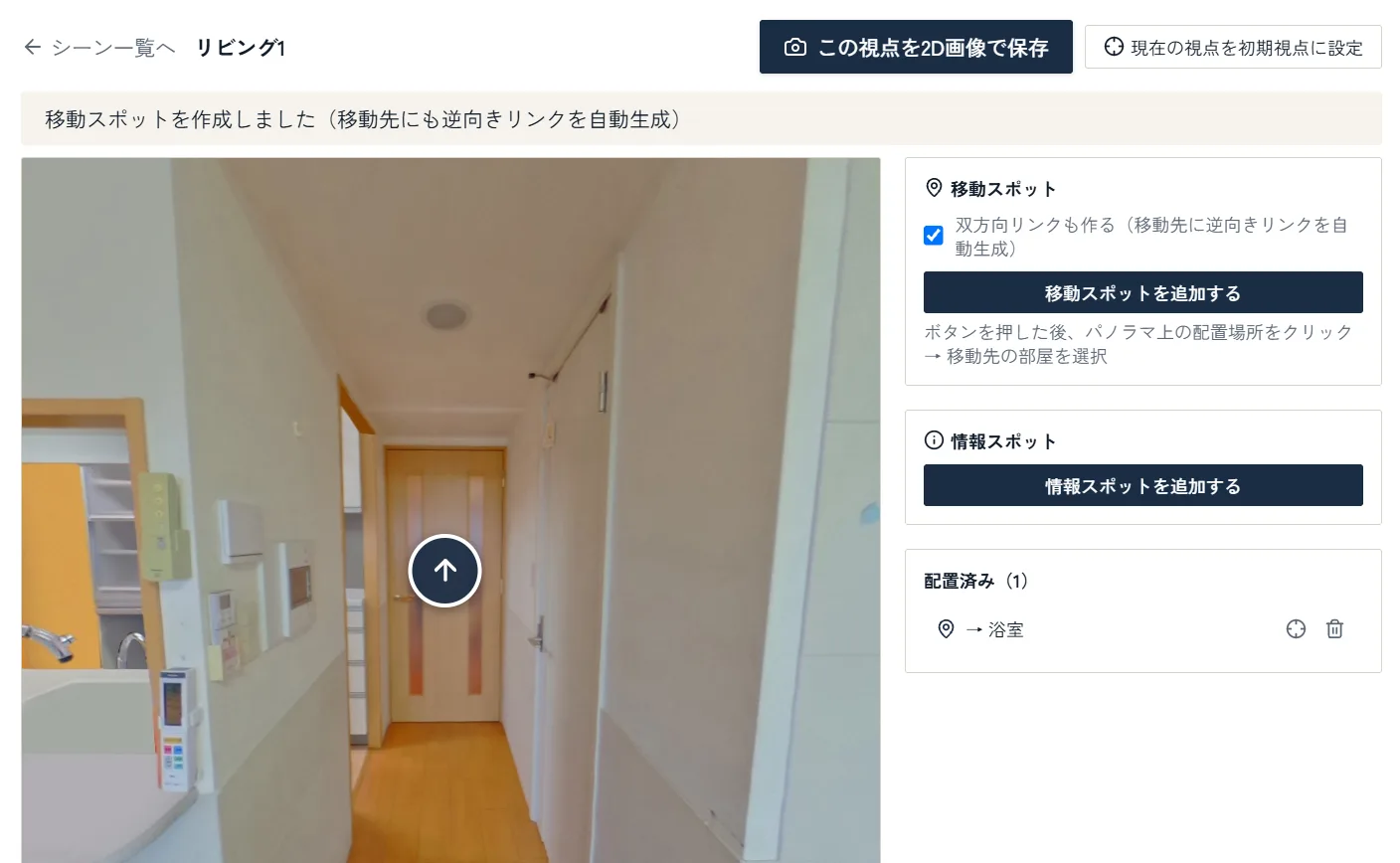
この画面では、360°画像からチラシ・ポータルサイト用の平面写真を切り出すこともできます。見せたい向きに画面を動かして保存すると、通常の写真としてダウンロードされます。撮影のたびに一眼カメラを別途構える必要がなくなります。
間取り図を設定する(任意)
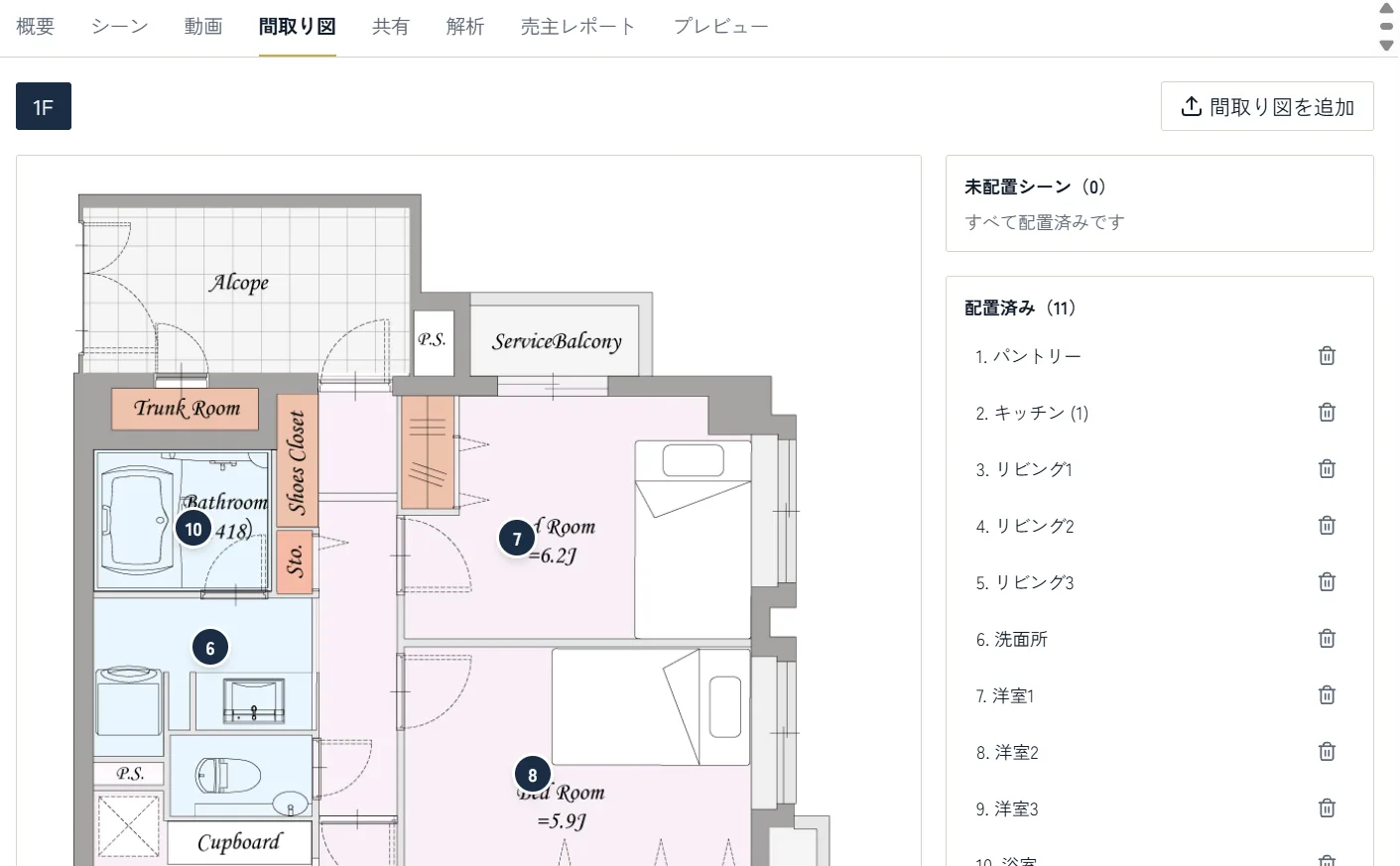
- 物件の 間取り図 タブを開き、間取り図の画像をアップロードします(販売図面から切り抜いたもので構いません)
- 図面の上で撮影した位置をクリックし、対応するシーンを選びます
- すべての部屋にピンを置いたら完了です
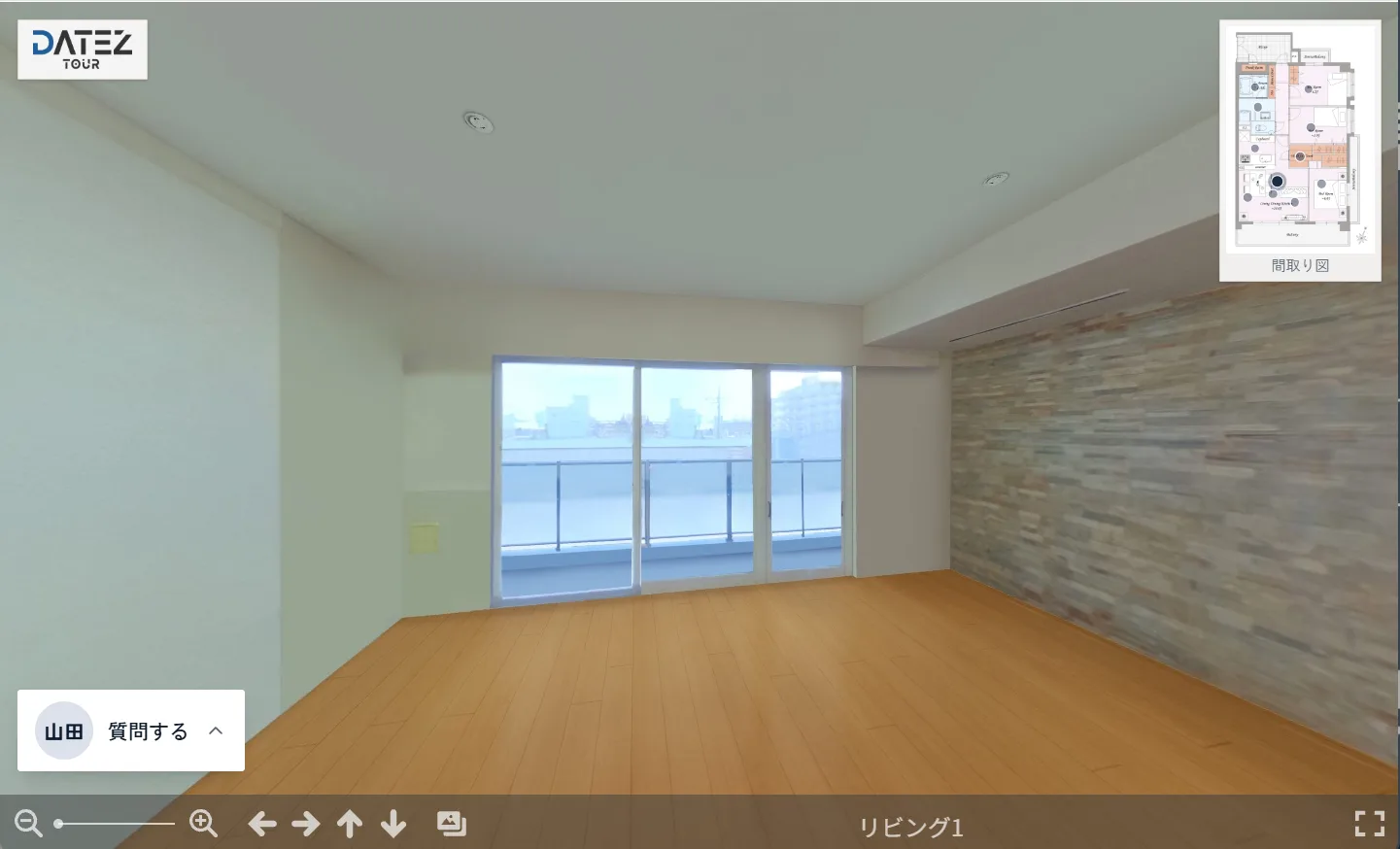
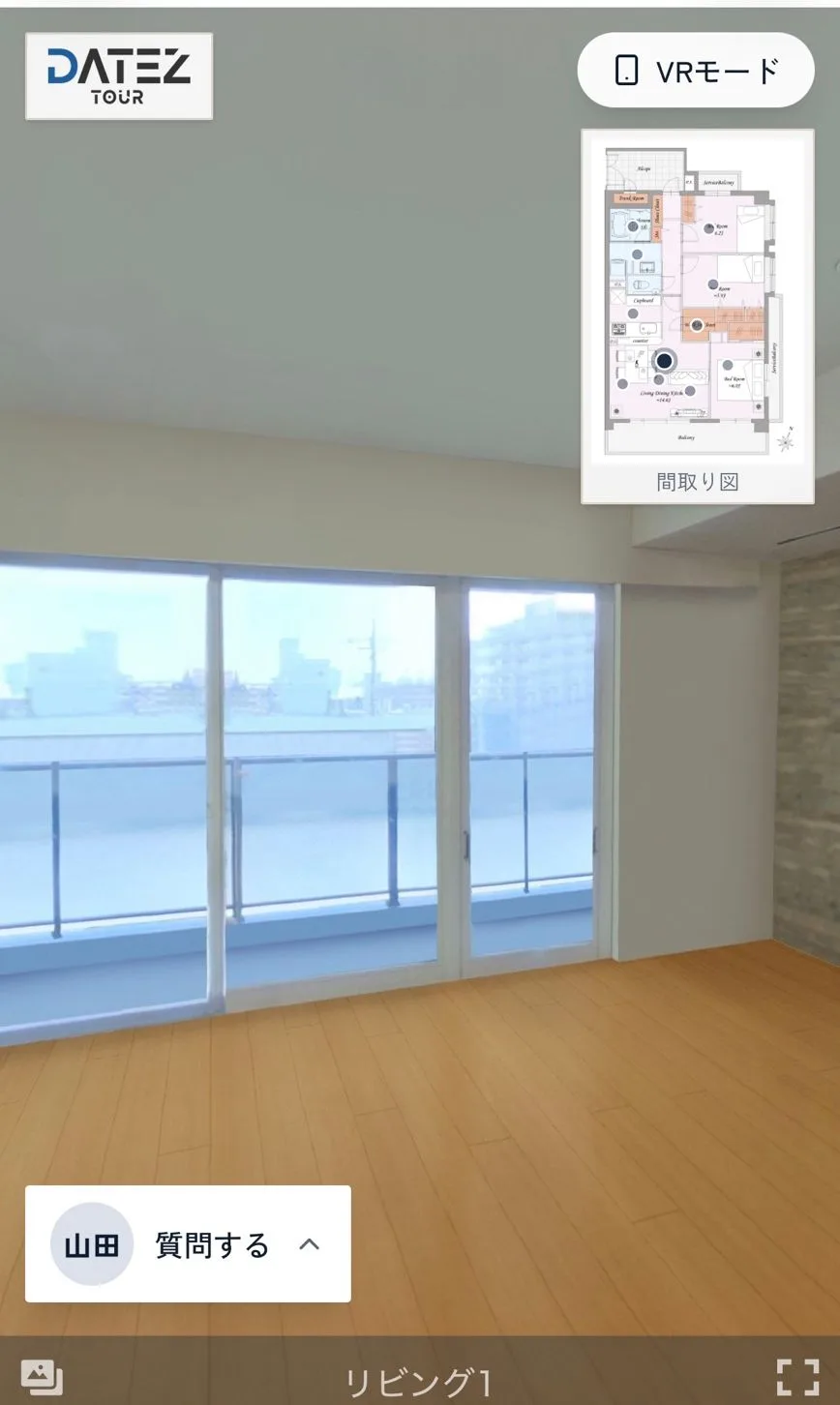
公開ツアーでは画面の右上に小さく表示され、タップすると拡大します。閲覧者は今どの部屋を見ているかが分かり、図面のピンから直接その部屋へ移動できます。
担当者カードを設定する
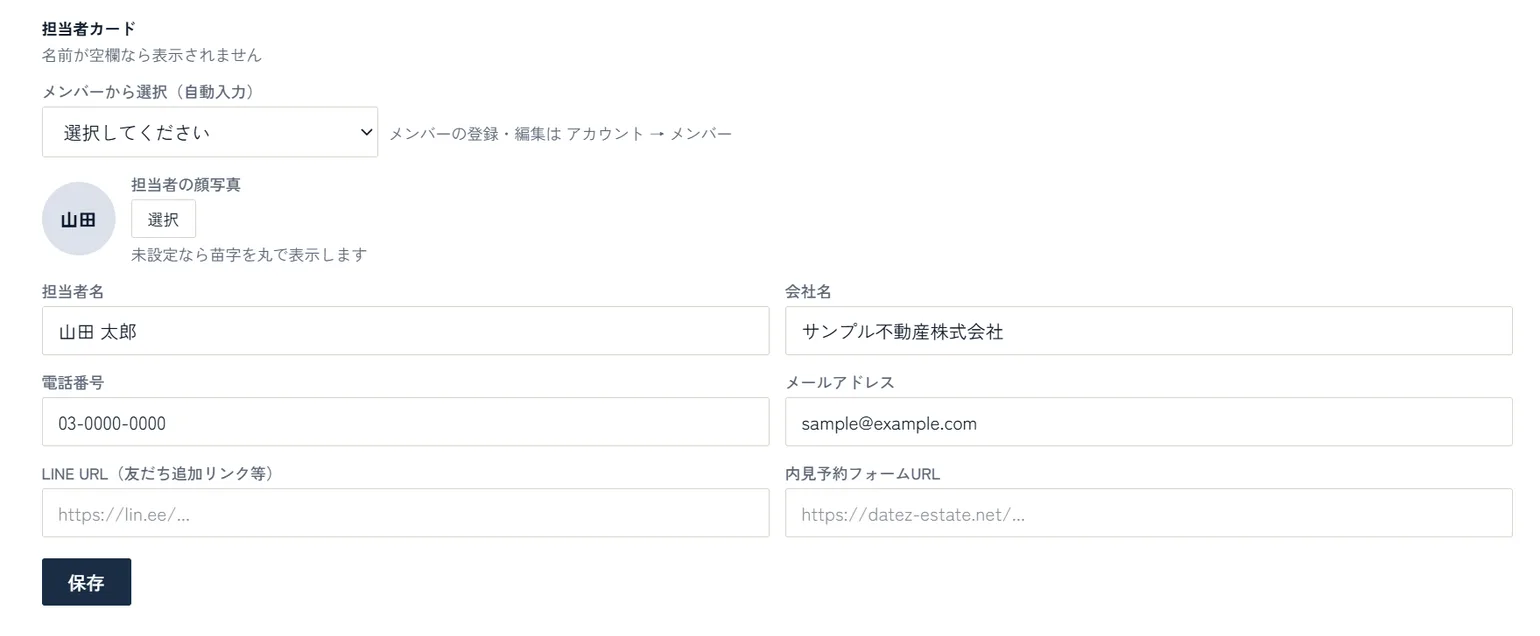
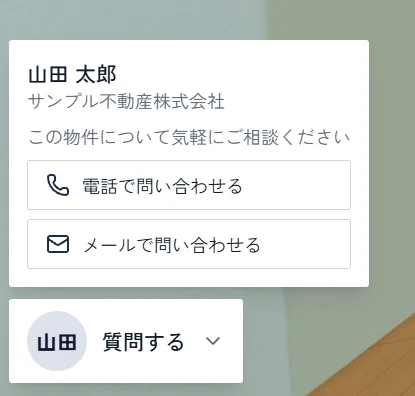
公開ツアーの左下に 質問する のボタンが出て、押すと担当者の連絡先が表示されます。閲覧者はツアーを見たまま、その場で電話・メール・LINEで連絡できます。
- 物件の 概要 タブの「担当者カード」を開きます
- メンバーを選ぶと、名前・電話番号・メールアドレス・LINE・顔写真が入ります
- 保存すると、公開ツアーに反映されます
名前が空欄のときはカードが表示されません。押された回数は 解析 タブで確認できます。
公開する・共有する
1. 公開中にする
物件の 概要 タブで状態を 公開中 にして保存します。公開前に プレビュー タブで、閲覧者と同じ見え方を確認してください。
2. 共有リンクを発行する
物件の 共有 タブでリンクを発行します。ラベル(例:「ポータル掲載用」「〇〇様用」)を付けておくと、あとから閲覧数を比べられます。
| パスワード | 入力すると、閲覧時にパスワードを求めます。空欄なら誰でも見られます |
| 有効期限 | 無期限・7日・30日・90日から選べます |
3. 配る
| URLコピー | メール・LINE・ポータルサイトの備考欄などに貼り付けます |
| 埋め込み | 自社ホームページの物件ページに貼り付けるコードです。ページ内でそのままツアーが動きます |
| QR | 販売図面・チラシ・現地看板に印刷して使えます。PNGでダウンロードできます |
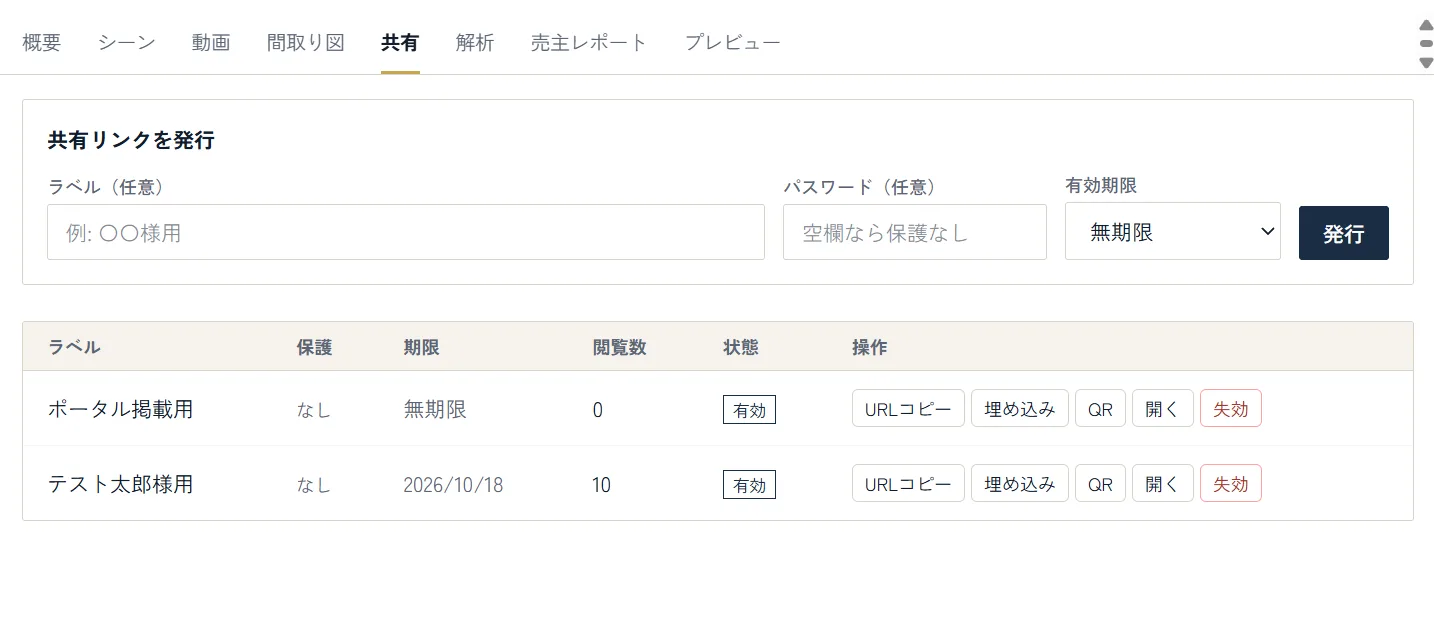
公開をやめたいときは、リンクの 失効 を押すか、物件の状態を下書きに戻します。失効させたリンクは、配布済みのものも含めて開けなくなります。特定のお客様にだけ見せていた場合の取り消しに使えます。
閲覧通知メールを受け取る
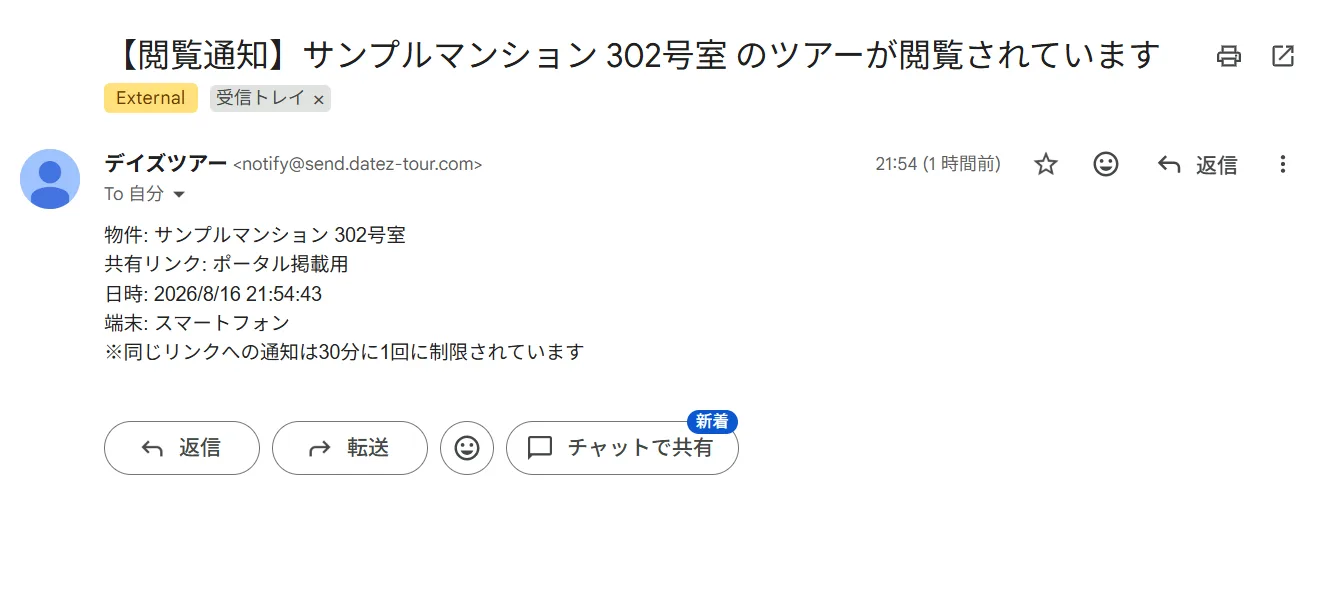
ツアーが実際に見られると、メールで通知が届きます。反響のあった物件がその場で分かります。
| 会社共通の宛先 | アカウント の「閲覧通知の宛先」に設定します。カンマ区切りで複数指定できます |
| 物件ごとの宛先 | 物件の 概要 タブで設定します。こちらが優先されます。担当者だけに届けたいときに使います |
通知はじっくり見られた閲覧だけに絞られます。一瞬で閉じられた表示、検索エンジンの巡回、社内からの閲覧は除外しているため、通知が鳴った閲覧は、追う価値のある閲覧として扱えます。
閲覧数を確認する
物件の 解析 タブで、次の数字を確認できます。
- 直近30日の閲覧数と、本日の速報値
- 平均閲覧時間
- 担当者カードの押下数(問い合わせクリック)
- 直近14日の日別推移
- 部屋ごとの平均滞在時間 — 長く見られている部屋ほど関心が高い部分です
- 共有リンク別の閲覧数 — ポータル・チラシ・自社サイトのどれが効いているかが分かります
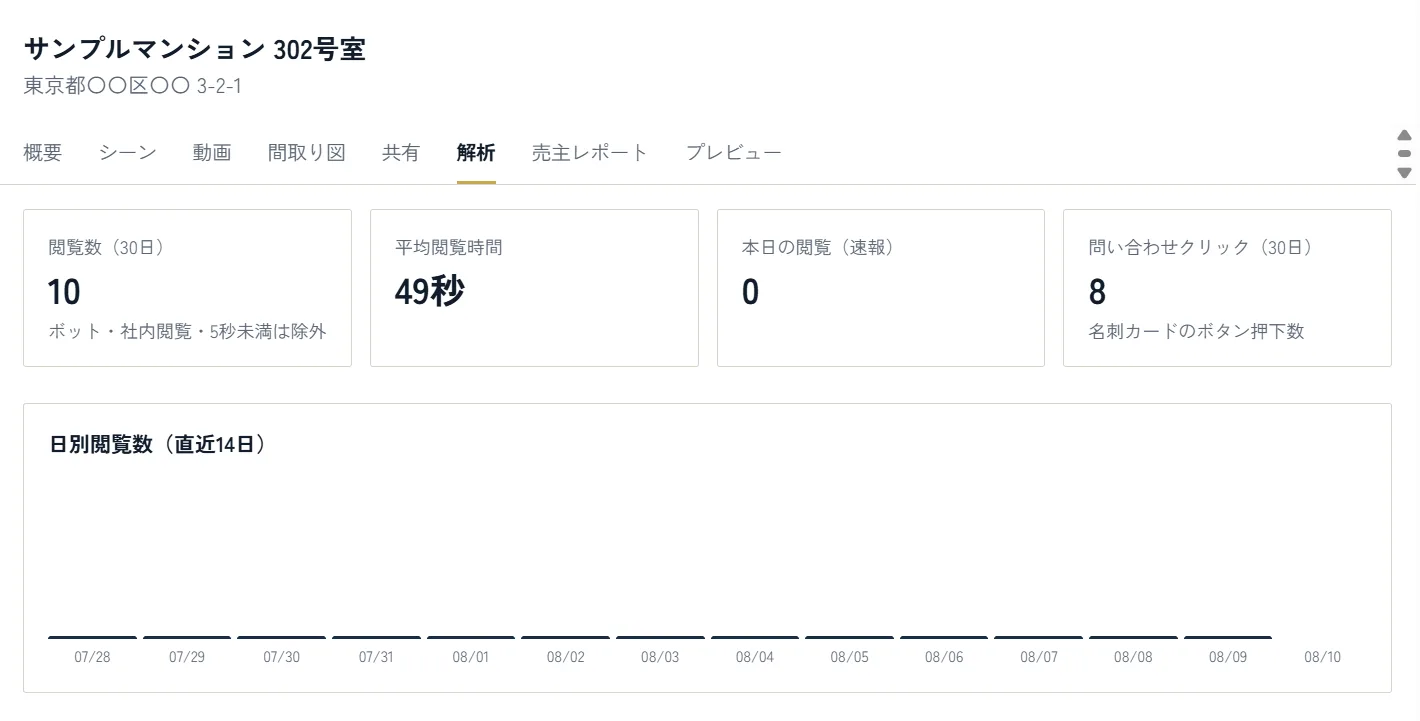
部屋ごとの集計は翌日の朝に反映されます。当日分は全体の閲覧数のみ速報で表示されます。
売主向け販売活動レポートスタンダード以上
専任媒介・専属専任媒介で義務づけられている売主への報告を、ツアーの閲覧データから作成して送れます。
準備
物件の 概要 タブの「売主・媒介」に、売主名・売主メールアドレス・媒介種別・媒介契約日を入力します。媒介種別から報告期限が自動で計算されます(専属専任は週1回、専任は2週に1回)。
作成して送る
- 物件の 売主レポート タブを開き、レポートを作成します
- ツアーの閲覧数・部屋ごとの関心度は自動で入ります
- ポータルサイトの問い合わせ件数と内見件数を手で入力します(このシステムからは分からない数字のためです)
- 今後の販売方針を書き、売主に送信 を押します
売主にはメールでURLが届きます。ログインは不要で、スマートフォンからそのまま読めます。売主が開いた日時も記録されるため、届いたかどうかが確認できます。
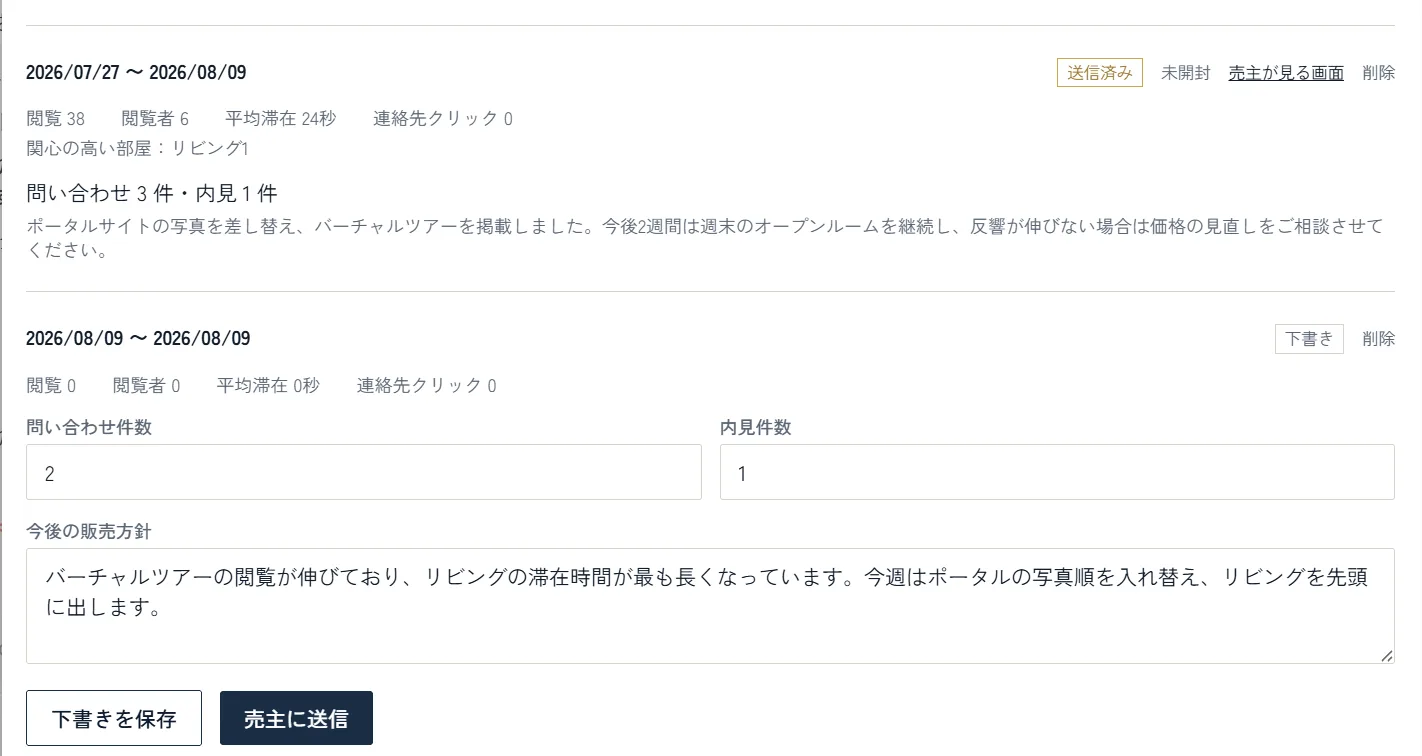
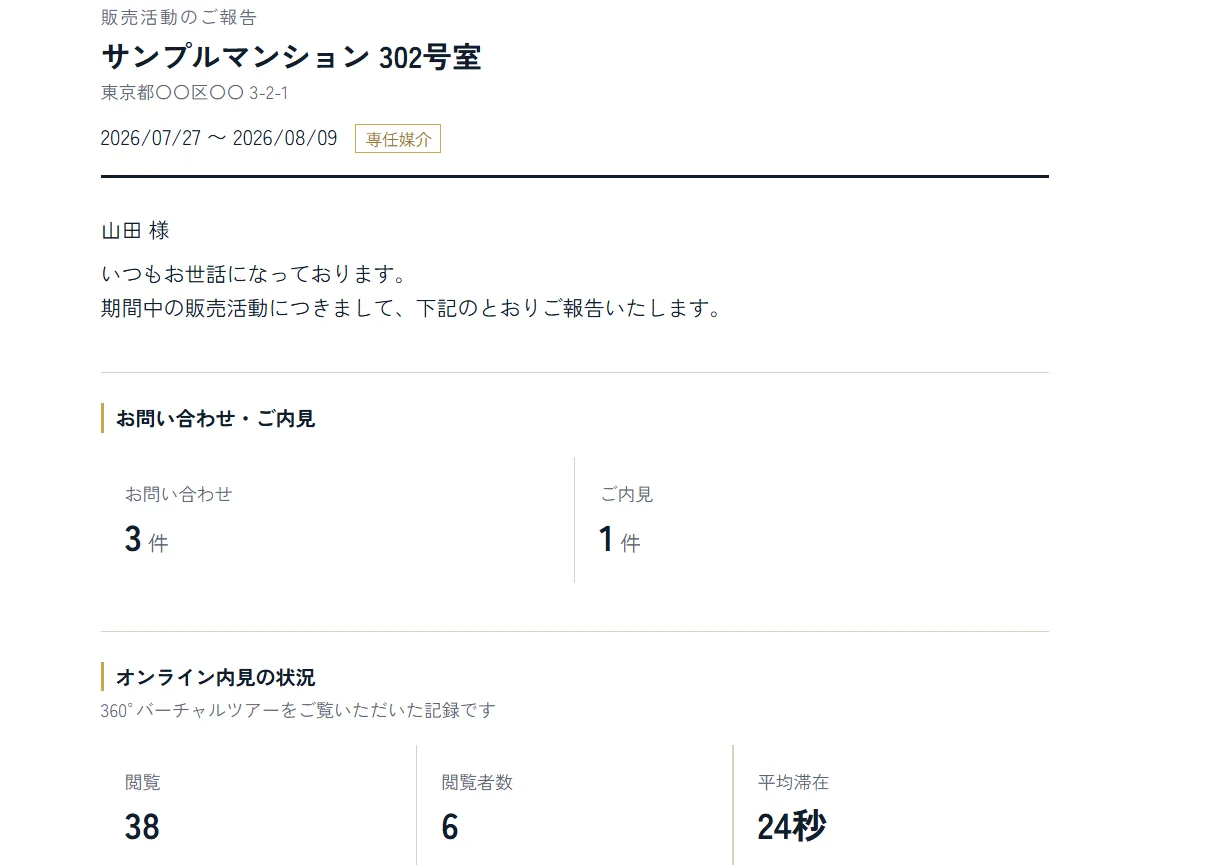
送信は自動では行いません。法定の報告書ですので、必ず担当者が内容を確認してから送る形にしています。下書きの状態では売主のURLを開いても表示されません。
ショート動画を作るスタンダード以上
撮影済みの360°画像から、Instagram・TikTok用の縦型動画(9:16)を作れます。追加の撮影も編集ソフトも不要です。
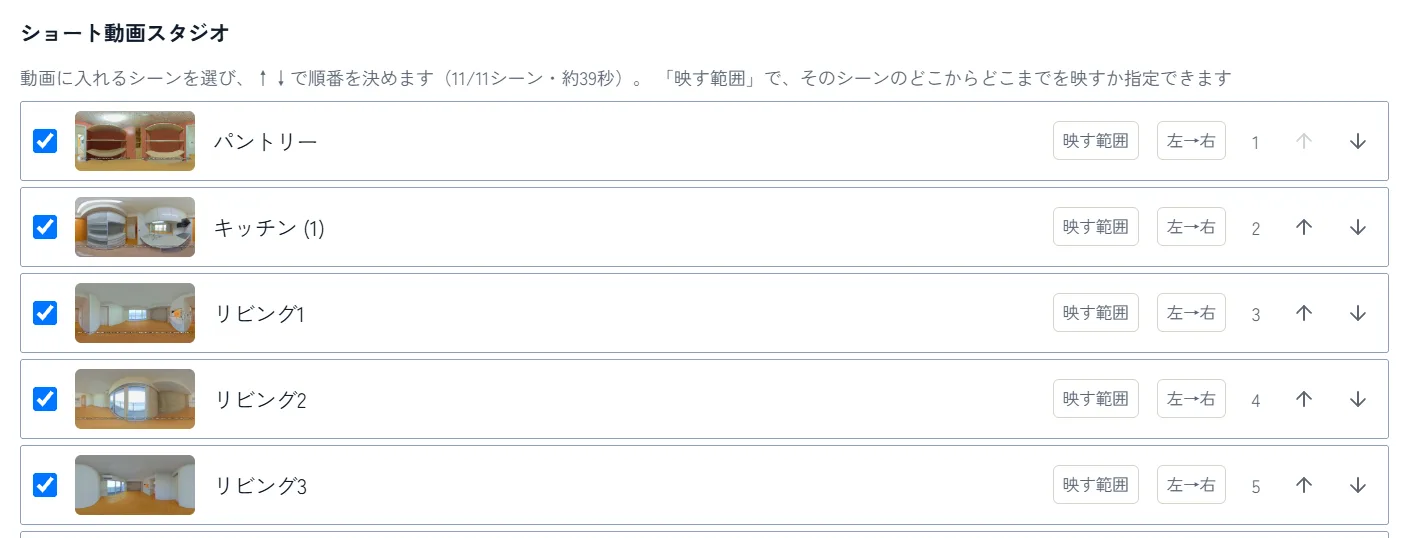
- 物件の 動画 タブを開きます
- 使いたいシーンを選び、順番を決めます
- 必要に応じて、シーンごとに映す範囲と首を振る向きを決めます
- 動画を生成 を押します
- できあがったらプレビューで確認し、そのままPCに保存するか、スマートフォンへ渡します
映す範囲を決める
各シーンの 映す範囲 を押すと、動画と同じ画角のプレビューが開きます。ドラッグして開始位置と終了位置を決めると、映したくない方向(隣家・生活用品・散らかった一角)を外せます。上下方向も指定できるので、天井や床を避けられます。
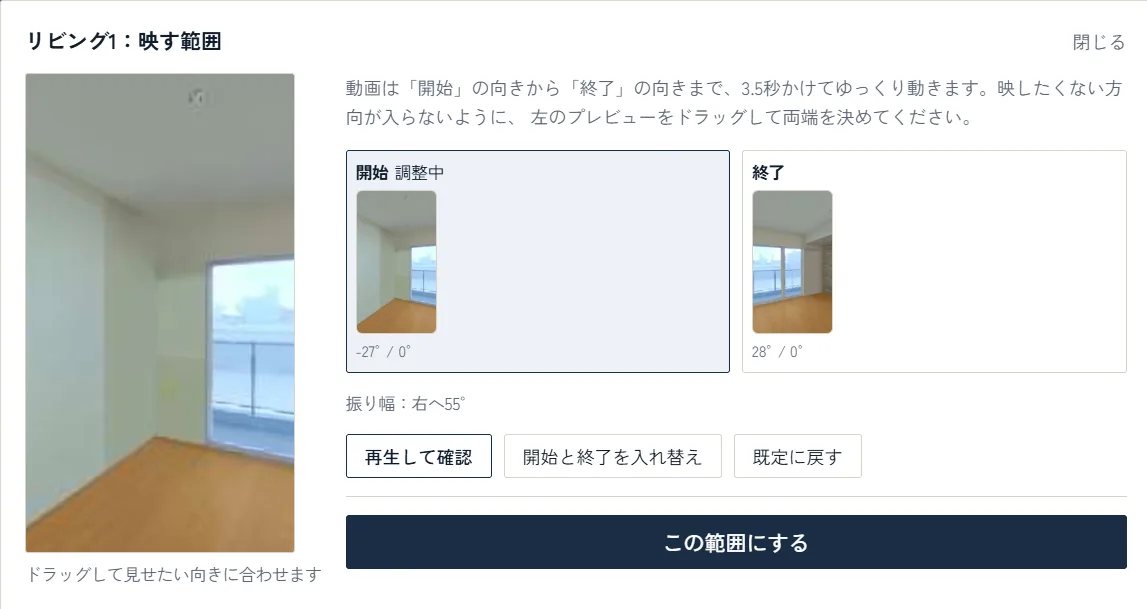
生成中は、そのタブを開いたままにしてください。動画はお使いのパソコンの中で作っています。別のタブに切り替えると極端に遅くなります。30秒の動画で数分が目安です。
物件名や連絡先の文字は、初期設定では入れていません。動画に焼き付けると後から直せないためです。文字と音楽はInstagram側で付けることをおすすめします。
動画をスマートフォンへ移す
作った動画は自動で保存されます。Instagramに投稿するには、スマートフォンのカメラロールへ入れる必要があります。
- スマートフォンで管理画面にログインし、上部の 動画 を開きます
- 目的の動画の 準備する を押して、読み込みが終わるまで待ちます
- 共有する を押します
- 表示された共有メニューから ビデオを保存 を選びます
- カメラロールに入るので、Instagramのアプリから投稿します
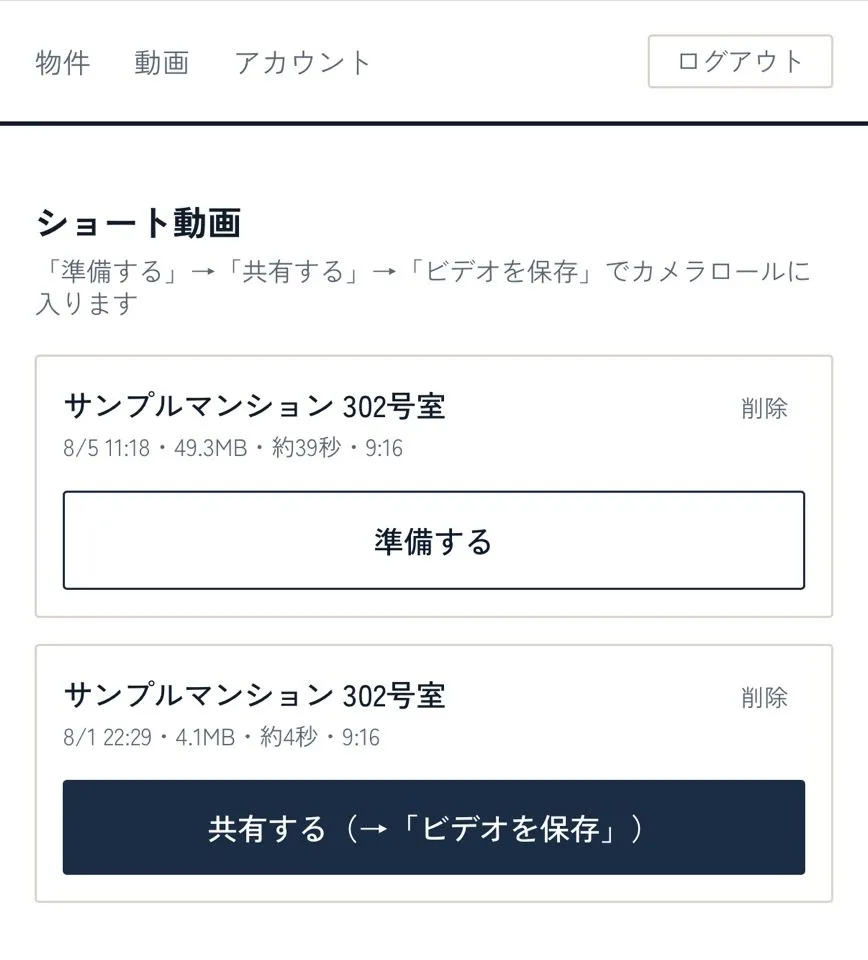
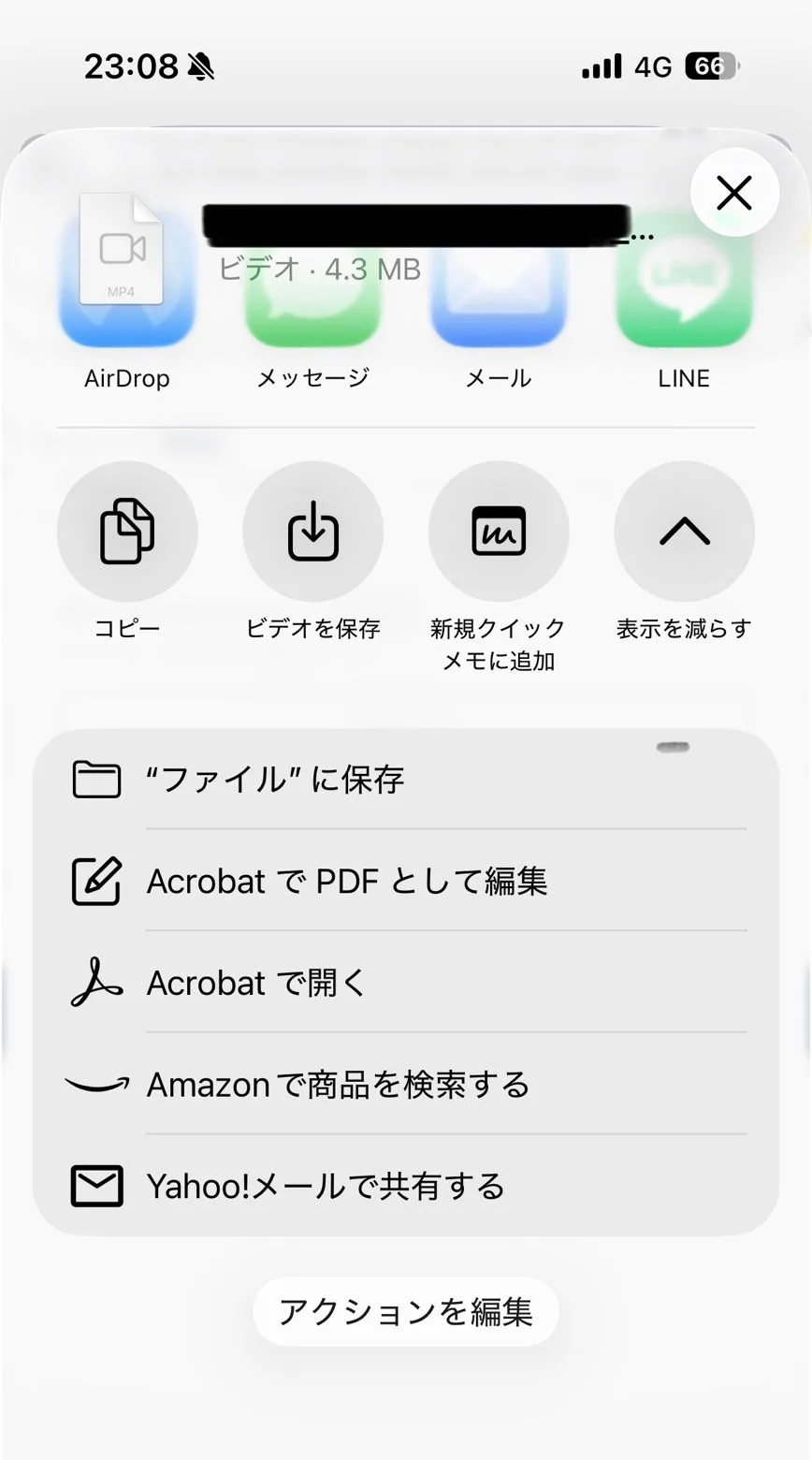
「準備する」と「共有する」は2回に分けて押してください。1回の操作にまとめると、iPhoneの仕様で共有メニューが開きません。
また、ブラウザから直接ダウンロードするとiPhoneでは「ファイル」アプリに入り、Instagramから選べません。必ず上の手順で保存してください(Androidは直接ダウンロードでもギャラリーに入ります)。
スマートフォン・VRで見る
- 公開ツアーはスマートフォンでそのまま見られます。アプリのインストールは不要です
- 傾きセンサーのある端末では、画面の右上に VRモード のボタンが出ます。押すと、端末を向けた方向に映像が追従します。現地に行かずに部屋を見回す感覚に近づきます
プラン変更・お支払い・解約
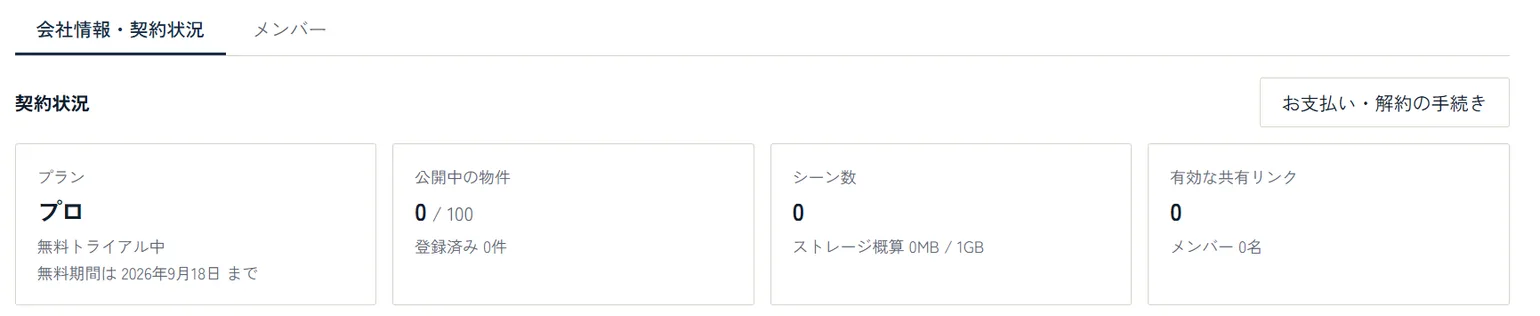
すべて アカウント の お支払い・解約の手続き から、ご自身でお手続きいただけます。当社への連絡は不要です。
| やりたいこと | 手順 |
|---|---|
| プランを上げる | その場で切り替わり、公開できる物件数がすぐに増えます。差額は日割りで精算されます |
| プランを下げる | 次回の請求日から新しいプランになります。先に公開中の物件を下書きに戻して、新しいプランの件数以下にしてください |
| カードを変更する | 有効期限切れの前に、同じ画面から登録し直せます |
| 領収書を見る | 同じ画面から、過去の請求書をダウンロードできます |
| 解約する | 解約金はありません。契約期間の末日までご利用いただけます。末日を過ぎるとツアーの公開が止まります |
解約後のデータ
データは解約日から90日間お預かりします。この間に再開いただければ、物件・シーン・共有リンクは元の状態に戻ります。90日を過ぎると削除され、復元できません。
お支払いに失敗したとき
カードの有効期限切れなどで決済できなかった場合、管理画面の上部にお知らせが出ます。14日間の猶予期間があり、その間ツアーの公開は止まりません。配布済みのURLが突然見られなくなる事態を避けるためです。猶予期間内にカードを更新してください。
よくある質問
- 1物件あたり何シーンまで登録できますか?
- 上限はありません。マンション1室なら8〜12シーンが目安です。
- 画像を撮り直したいときは?
- シーンタブでそのシーンを削除し、新しい画像を取り込んでください。そのシーンに置いていた移動ポイントは張り直しになります。
- 公開できる物件数が上限に達しました。
- 成約・募集終了した物件を下書きかアーカイブに戻すと枠が空きます。常時それ以上を公開したい場合は、上位プランへ月単位で変更できます。
- ツアーの左上に出ている提供元の表示を消せますか?
- プロプラン以上のご契約で表示されなくなります。アカウント画面からプランを変更してください。
- 他社のポータルサイトにも掲載できますか?
- 共有URLを備考欄などに記載する形でご利用いただけます。掲載可否は各ポータルの規約をご確認ください。
- 撮影を代行してもらえますか?
- 行っておりません。当社はソフトウェアのみのご提供です。そのぶん月額以外の費用が一切かからない料金にしています。
- 解約するとデータはどうなりますか?
- 解約から90日間お預かりします。その間に再開いただければ元に戻ります。
- 操作が分からないときは?
- 下記までメールでお問い合わせください。
お問い合わせ
date@datez-estate.com(平日9:00〜18:00・メールのみ)
お問い合わせの際は、物件名と、うまくいかない画面のスクリーンショットを添えていただけると早く解決できます。